SELAMAT DATANG DI BLOG, BOCAH 1922. TEMPAT BERBAGI INFORMASI SEPUTAR TEKNOLOGI, INFORMASI DAN PENGETAHUAN

Buat gambar bergerak online


Bagi shobat yang sudah tau tentang membuat gambar animasi untuk mwb ini syukurlah, dan jika ada shobat yang blum tau cara nya saya mencoba untuk berbagi tentang hal ini, Disini saya akan share berbagai cara untuk membuat gambar animasi


1. membuat gambar animasi secara online tanpa instal aplikasi dan mendapatkan code html serta bbcode nya untuk kita pasangkan di blog kita,

Contoh nya gambar saya di bawah ini


Cara nya kita masuk ke http://www.picasion.com/


Masukan tiga photo shobat yang mau shobat jadikan animasi
Atur ukuran gambar nya
Dan atur juga gerakan kecepatan pergantian poto nya
Setelah selesai klik
Create animatio
Tunggu sebentar sampai load pembuatan gambar nya selesai dan muncul poto serta html code nya
Setelah semua code dan poto nya muncul tinggal shobat copy dan save code nya untuk dipasang di mwb shobat
Dan shobat juga bisa simpan poto animasi tersebut ke hp shobat tinggal klik bacaan save yang ada di bagian bawah bbcode.

2. Membuat foto animasi dalam format GIF(Graphics Interchange Format) caranya cukup mudah melalui beberapa editor foto online tanpa harus susah payah membuatnya sendiri dalam foto editor seperti photoshop.

Sebelum membuat animasi foto dalam bentuk GIF, yang perlu dipersiapkan adalah beberapa foto berbeda tapi dalam format atau ukuran yang sama, minimal 2 foto berbeda sudah bisa dibuat jadi animasi gambar bergerak yang menarik.

Berikut ini beberapa layanan situs untuk membuat animasi foto GIF online!


Membuat  gambar Animasi Foto Online

Make a GIF memudahkan pembuatan animasi gambar dengan menyediakan tool gif editor yang bisa menggabungkan maksimal 12 foto berbeda. Upload foto melalui tombol add pictures, pilih kecepatan animasi, dan bisa disesuaikan sendiri ukuran gambar.


Sama dengan situs diatas, LooGix juga memungkinkan pembuatan animasi dengan banyak gambar. Disini bisa diupload sampai dengan 10 foto berbeda. Disediakan juga tool efek yang berbeda, seperti gerakan, zoom, bayangan dan yang lainnya.


cara memuat gambar animasi

Gifninja menyediakan tool pembuatan animasi cukup baik dan cepat. Bisa memungkingkan mengunggah file video maksimal 20MB juga foto sampai dengan 5 gambar berbeda. Animasi GIF disesuaikan dengan ukuran 320px * 240px, dan bisa memilih kecepatan animasi, dan preview animasi GIF sebelum di download.


buat animasi gif online

Situs Gifpal menyediakan tool webcam online untuk membuat animasi gambar langsung dari komputer. Selain itu beberapa tool online lainnya juga disediakan lengkap, seperti tool drawing dan text, efek animasi, frame delay, timeline dan lainnya. Disini memungkinkan pembuatan gambar animasi GIF dalam ukuran besar.


tempat embuat gambar gif

Gickr memungkinkan upload foto berbeda sampai 10 gambar. Bisa langsung dari komputer, Flickr, Picasa, atau video YouTube. Sama seperti beberapa situs di atas kuran dan kecepatan animasi juga bisa disesuaikan sendiri.


gambar foto gif online

Picasion mempunyai tool gif maker cara yang sama, upload foto dari komputer atau sumber URL foto lainnya, atur ukuran dan kecepatan animasi, share/download atau save langsung ke komputer. Maksimal 10 foto untuk digabungkan jadi animasi GIF.


video foto gif online

Sama seperti Gifninja, situs ini memudahkan pembuatan gambar animasi yang diambil dari video. Kita bisa langsung membuat animasi bergerak dari video yang diunggah lewat komputer atau juga langsung dari URL video dari situs lain. 

---------------------------------------------
Alternatif situs animasi gif online lainnya:
[Read More...]


ATASI SLIDESHOW , GAMBAR PADA BLOG YANG TIDAK BERJALAN/ NGADAT/ MATI


Slide show memang menarik dan dapat mperpercantik tampilan blog. Slideshow sendiri fungsinya sebagai navigasi link yang biasanya diletakkan dibawah header, dan selalu menampilkan gambar sebagai pemanis agar pengunjung tertarik untuk mengklik isi yang dimaksud. Kode css yang diberikan tidak mutlak harus sama, karena setiap template pasti berbeda terutama dalam tutorial ini adalah lebar kolom postingan.

Tetapi slideshow kadang kadang tidak bisa berjalan alias ngadat. Dari yang admin pelajari saya dapat simpulkan 2 faktor yang menjadi penyebab:

1. kode html rusak, kemungkinan ada kode html yang crash dengan kode yang lain, cara mengatasinya dengan cara mengganti templatenya atau langsung meng edit Html code nya.

2. Faktor kedua adalah dikarena widget blog yang memerlukan bufferring data sebelum menampilkanya. kita dapat menemukanya pada mungkin popolar post yang berbentuk slideshow, atau archive blog yang berbentuk slideshow coba lihat gambar berikut:

untuk mengatasinya sobat remove widget seperti ini Insya Allah Semua teratasi, selamat mencoba........

[Read More...]


PASANG JADWAL WAKTU SHOLAT PADA BLOG


Untuk memasang sebuah Jadwal Sholat kita bisa memanfaatkan berbagai situs penyedia Jadwal Sholat gratisan. Sebagai contoh penyedia Jadwal Sholat berikut yaitu http://www.myquran.org atau http://mfr.jentayu.com Silahkan coba kunjungi situs tersebut ! Jadwal Sholat yang di sediakan sangat beragam. Silahkan klik kategori yang ada untuk memilih bentuk Jadwal Sholat yang disukai, kemudian copy kode HTML dan paste pada notepad untuk nanti keperluan di simpan di blog.  <
Jadwal waktu sholat tersebut dapat anda peroleh dihttp://www.islamicfinder.org/ gratis...tis.

Langkah-langkahnya adalah sebagai berikut :

Kunjungi situsnya di http://www.islamicfinder.org/
  1. Klik “Add new services to your site” yang berada dibawah halaman tersebut
  2. Untuk memilih khusus di Indonesia dan untuk wilayah tertentu lihatlah di point ke-2 pada halaman tersebut, dan Klik menu Dropdown yang bertuliskan “Select a Country
  3. Pilih Negara yang dikehendaki dan klik Go
  4. Klik nama kota yang dikehendaki, di Main Cities telah terdapat beberapa kota atau di kolomCities & Towns yang terdiri dari abjad kota di Indonesia agar tidak salah tulis agar bisa terdeteksi
  5. Klik tombol Generated Code
  6. Pilih salah satu dari 2 tabel jadwal sholat yang tersedia (Vertikal / Horisontal), dan copy code HTML yang tersedia disampingya & simpan dalam notepad agar mudah dicopy ke blog
  7. Selesai
Sedangkan untuk meng-copy di blog, langkah-langkahnya adalah :
A. Untuk Template Baru
  1. Sign in di blogger
  2. Klik menu Layout
  3. Klik menu Elemen Halaman
  4. Klik tulisan Tambahkan sebuah Elemen Halaman
  5. Klik tombol TAMBAHKAN KE BLOG di bawah tulisan HTML/JavaScript
  6. Paste kode Jadwal sholat tadi ke kolom yang di sediakan
  7. Klik tombol Simpan Perubahan
  8. Pindahkan elemen yang baru di buat pada tempat yang sobat sukai
  9. Klik tombol Simpan
  10. Selesai
B. Untuk Template Baru 
  1. Sign in di blogger
  2. Klik menu Template
  3. Klik menu Edit HTML
  4. Copy seluruh kode template, paste pada notepad lalu simpan untuk backup data
  5. Copy kode jadwal sho;at yang tadi lalu paste pada tempat yang sobat inginkan
  6. Klik tombol Pratinjau untuk melihat perubahan
  7. Bila sudah Ok, klik tombol Simpan Perubahan Template
  8. Selesai.

    Selamat mempunyai jadwal sholat dan jangan lupa sholat ye jangan ngeblog melulu
[Read More...]


Membuat Screensaver Energy Saving Mode Pada Blog


CARA MEMBUAT SCREEN SAVER PADA BLOG SEKAANG SUDAH UMUM
cara pemasangannya pada blog bagaimana? Berikut ini langkah langkahnya.
1. Sobat harus login ke blog sobat
2. Kemudian pilih rancanagan
3. Tambah gadget
4. Dan paste html script berikut ini

<script language="javascript" type="text/javascript" src="http://www.onlineleaf.com/savetheenvironment.js"></script>


Jika sudah kemudian simpan dan lihat hasilnya pada blog sobat


[Read More...]


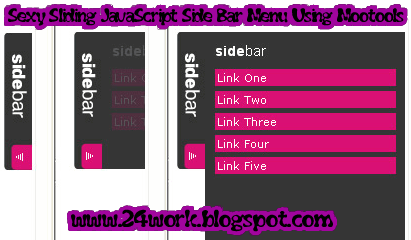
Sexy Sliding JavaScript Side Menu Bar Menggunakan Mootools


Lihat Demo

Cara Memasang Indah Sliding JavaScript Side Menu Bar Menggunakan Mootools


Sekarang mari kita mulai menambahkannya ... Langkah 1. Login ke Blogger Anda Account.Go ke Blogger Dashboard.Click pada tab Layout dari panel kiri dan klik pada link Add a Gadget.


Blogger Tips Dan Trik | Terbaru Tips Untuk Blogger

Langkah 2. Setelah klik link Add a Gadget Sebuah kotak pop-up akan terbuka sekarang
dengan banyak daftar gadget, Pilih HTML / JavaScript dari pilihan gadget dengan mengklik tanda plus biru untuk gadget tersebut.

Blogger Tips Dan Trik | Terbaru Tips Untuk Blogger


Langkah 3. Pilih 'HTML / Javascript' dan tambahkan salah satu kode yang diberikan di bawah ini. Langkah 4. Sekarang Klik Pada Save 'JavaScript' Anda telah selesai.
<script src="http://safir85.ucoz.com/bdlab-blogspot/24work/side-bar-menu/prototype.js" type="text/javascript"></script>
<script src="http://safir85.ucoz.com/bdlab-blogspot/24work/side-bar-menu/effects.js" type="text/javascript"></script>
<script src="http://safir85.ucoz.com/bdlab-blogspot/24work/side-bar-menu/side-bar.js" type="text/javascript"></script>
<a href="http://24work.blogspot.com/" rel="dofollow" target="_blank" title="Grab this"><img src="https://bitly.com/24workpng" alt="Blogger Tips And Tricks|Latest Tips For Bloggers" border="0" style="position: fixed; bottom: 10%; right: 0%; top: 0px;" /></a><a href="http://24work.blogspot.com/" rel="dofollow" target="_blank" title="Free Backlinks"><img src="https://bitly.com/24workpng" alt="Free Backlinks" border="0" style="position: fixed; bottom: 10%; right: 0%;" /></a><a href="http://24work.blogspot.com/" rel="dofollow" target="_blank" title="Free"><img src="https://bitly.com/24workpng" alt="Blogger Tips And Tricks" border="0" style="position: fixed; bottom: 10%; left: 0%;" /></a>
<style>
body{
font-size:75%;
}
a{
outline: none;
}
a:active{
outline: none;
}
#sideBar{
text-align:left;
}
#sideBar h2{
color:#F0FFFF;
font-size:110%;
font-family:arial;
margin:10px 10px 10px 10px;
font-weight:bold !important;
}
#sideBar h2 span{
font-size:125%;
font-weight:normal !important;
}
#sideBar ul{
margin:0px 0px 0px 0px;
padding:0px 0px 0px 0px;
}
#sideBar li{
margin:0px 5px 5px 10px;
padding: 0 0 0 10px;
list-style-type:none;
display:block;
background-color:#DA1074;
width:177px;
color:#FFFFFF;
}
#sideBar li a{
width:100%;
}
#sideBar li a:link,
#sideBar li a:visited{
color:#FFFFFF;
font-family:verdana;
font-size:100%;
text-decoration:none;
display:block;
margin:0px 0px 0px 0px;
padding:0 0 0 20px;
width:100%;
}
#sideBar li a:hover{
color:#FFFF00;
text-decoration:underline;
}
#sideBar{
position: fixed;
width: auto;
height: auto;
top: 140px;
left:0px;
background-image:url(https://blogger.googleusercontent.com/img/b/R29vZ2xl/AVvXsEj1S3imSMiqzyyF1loIzjplVACQWMdTBA1MQelNccIMu2eS2TZVVfQZ-PTfYOV7hh-Op7h7ScdRdPg3iUonI7dGBLPrhDmDyFaKOSYBQH7vNNfky_K8gGOAsIU1eN_Fgk8br0607USwiY4Y/s320/left.collapse.border.png);
background-position:top right;
background-repeat:repeat-y;
}
#sideBarTab{
float:left;
height:137px;
width:28px;
}
#sideBarTab img{
border:0px solid #FFFFFF;
}
#sideBarContents{
float:left;
overflow:hidden !important;
width:200px;
height:320px;
}
#sideBarContentsInner{
width:200px;
}</style>
<div id="sideBar">
<div id="sideBarContents" style="display:none;">
<div id="sideBarContentsInner">
<h2>Left<span>Menu</span></h2>
<ul>
<li><a href="#">Link One</a></li>
<li><a href="#">Link Two</a></li>
<li><a href="#">Link Three</a></li>
<li><a href="#">Link Four</a></li>
</ul>
</div> </div>
<a id="sideBarTab" href="#"><img alt="sideBar" src="https://blogger.googleusercontent.com/img/b/R29vZ2xl/AVvXsEhJzk4vGbFBnJdwod8s_LahiIfuVy6Fiz3F3x8RZb9GDvBCIX1EzBiPL9_VXiRAedxkOHXbvUCjbpgg8H3dlb9CZ26lij_FhwCm49jDjgo8g6WVK7g4gs1ROdzV2YeWdubhHRcSqo1Wlk7L/s320/sidebarcollapse.png" title="sideBar" /></a>
</div>
Dan sekarang klik Simpan 
Catatan : link One, link two dst silahkan isi dengan link sesuai keinginan anda

[Read More...]


Situs Penyedia Widget Blog Gratis 2013


[Read More...]


Return to top of page Copyright © 2014 | White Theme Blog by Bocah 1922